Annonce

Réduire
Aucune annonce.

Aide altisurface

Réduire
X
 
  • Filtre
  • Heure
  • Afficher
Tout nettoyer
nouveaux messages

  • #1
    Envoyé par Cred Voir le message
    Ok ok je savais pas tout ça dis donc. Blender est vraiment bizarre a utiliser au départ et il faut passer du temps a apprendre, il y a une tonne de boutons contextuels, de mini-menus cachés, des touches raccourcis et des cases à cocher avec des fenêtres qui glissent et qui s'imbriquent de partout, mais 10% sont utiles pour une utilisation courante, comme dans un 747... Ensuite c est comme tout, on s y fait et ça devient assez naturel.
    La version gratuite de SketchUp est suffisante pour faire un objet x-plane? (Sachant que je veux pas faire l'Everest ni JFK...)
    SketchupMaker2017 avec son Plugin permet de faire des choses complexes.

    Jojo en a réalisé d'excellentes.

    et personnellement

    LFHU
    les objets des 31DZ des Alpes
    LFGC
    HS74
    Les chemins de Compostelle
    EventGuy
    zone Incendie Canadair
    etc..

    Blender j'ai laissé tombé. Il utilise trop les raccourcis clavier et au bout de 6 mois on oublie.

    SketchupMaker 2017 commençant à avoir des problèmes avec les derniers OS de Mac et les puces M2 M1, je lorgne du coté de AC3D.
    Multijoueur :xPlane Pilote Controle
    Mac Studio M2 Max 96 Go SSD 2To
    1 SSD externe 4To,
    2 Serveurs 2DD x 4 To Archivage
    1 Serveur 2DD x 8 To téléchargement
    1 Ecran LG 37,5 pouces HDR WQHD+2 écrans Samsung
    Tahoe
    x-Plane12
    Ipad
    Hotas Warthog, Palonnier T.Flight, Touch MIni, TCA quadrant Airbus Edition
    -Le post accompagnement sur xPlane.fr
    -Le site dédié aux débutants
    -Les vidéos
    - Zone téléchargement

    Commentaire


    • #1
      Envoyé par jojo64 Voir le message
      Pour les données IGN, je ne sais pas trop quoi te dire, moi je l'ai ai télécharger directement sur le site de l'IGN et je ne me souvient pas avoir eu des problème.
      Prends les 5m qui sont plus léger et qui te seront suffisante tant que tu les compresses pas.
      Attention cependant, les données que tu télécharges chez IGN ne seront pas utilisable tel quel par ortho4xp; il faudra les manipuler en ligne de code avec Gdal et il faut avoir un petit peu de connaissance pour faire tout le boulot (et un bon processeur car les données sont lourdes).
      *
      Merci de tes réponses ! En fait mes problèmes de chargement venait du fait que j'avais mon WIFI activé sur mon fixe et ma connexion ne passait pas par le filaire... en,plus je voulais télécharger les Orthos (images) alors que c'est les elevation data RGEAlti 5M qu'il fallait. Donc maintenant c'est bon, j'ai mon fichier RGEAlti 5m, installé Anaconda (connaissais pas...) installé GDal... (connaissais encore moins),

      bon maintenant si j'ai bien compris j'ai 247 fichiers .asc à traiter pour les convertir en format .hgt
      j'ai découvert sur un forum de "géomatique" qu'un import/export avec QGIS peut faire le taf ...
      Dernière modification par hawkertempest, 15 mars 2023, 10h16.
      X-plane 12.3 - Windows 10 v.22H2 - Intel Core I5 10600KF OC@4.8Ghz - Carte graphique PNY RTX4070-Ti-Super 16Go - Drivers Nvidia 581.29 - écran photo NEC PA242w 1920x1200 10bits - Carte mère Asus Rog-Strix Z490 -E - RAM Crucial Ballistix 32Go 2600 OC@4.1Ghz - SSD Samsung 860 Evo & 970+ 1To + Seagate Exos 16To pour les orthophotos. Windows 10 Famille - X-Organizer 3.2 + X-World 3 ,etc.

      Commentaire


      • #1
        Aller je t'explique vite fait comment faire.
        Je n'ai pas de mérite, c'est Jasum qui m'a expliqué en grande partie comment faire, puis Oscar pour le reste!
        Je précise que je fait comme ça sur Mac/Linux, mais je ne sais pas si sur Windows ce sera pareil.

        Première chose, tu mets tous les fichiers .asc dans un seul dossier.
        Puis tu lances ton terminal en indexant ton dossier. CD (espace) chemin/du/dossier (entré)
        Tu lances la commande suivante:

        gdalbuildvrt NomDeTonChoix.vrt *.asc

        Cela va créer un fichier NomDeTonChoix.vrt dans ton dossier.
        Ensuite la commande

        gdalwarp -s_srs EPSG:2154 -t_srs EPSG:4326 NomDeTonChoix.vrt NomDeTonChoix2.tif

        Il s'agit là de d'assembler et convertir tous les fichiers .asc en un seul au format .tif, puis de convertir la projection à savoir: IGN= Lambert93=EPSG2154 X-Plane=WGS= EPSG4326
        Tu obtiens le fichier NomDeTonChoix2.tif

        Ensuite c'est là que ça se complique.
        Là tu as les données alti au format .Tif pour tout un département, et seulement un département. C'est comme ça qu'ils découpent les données chez l'IGN.
        Pour obtenir les données alti correspondant à une tuile précise, il va falloir bosser encore un peu.
        Plusieurs solutions, voici celle que je préfère:

        Je regardes quels sont les département (et même dans certains cas les pays) présent sur ma tuile. Pour la +42000 qui te concerne, ce sera Hautes Pyrénnées, Haute Garonne et Ariège. On peut rajouter l'Aragon et la Catalogne du coté espagnol, mais ce n'est pas indispensable et on va donc s'en passer pour le moment (ça demandera une étape de plus dans ortho4xp plus tard).
        Donc tu prends tes 3 fichiers .tiff pour ces 3 département, tu les mets dans un même dossier, et tu lances plus ou moins les même commandes en changeant juste les extensions.

        gdalbuildvrt NomDeTonChoix.vrt *.tif
        gdalwarp -s_srs EPSG:4326 -t_srs EPSG:4326 NomDeTonChoix.vrt NomDeTonChoix2.tif

        Et pour finir afin de faciliter la vie à ortho4xp, on va découper ce dernier tif à l'échelle de la tuile:

        gdalwarp -te -0.10 41.90 -1.10 43.10 NomDeTonChoix2.tif +42-000.tif

        Pour ce dernier, il convient de dépasser un peu de la tuile. Ici j'ai fait le choix de dépasser de chaque coté de 0,10. Il faut donc changer les coordonnées en fonction de la tuile que tu utilises. Ici ça correspond à la tuile +42-000.
        Et voilà tu as un fichier .tif qui contient les données altimétrique de la tuile +42-000 en 5m non compressé pour la partie française (manque encore le coté espagnol mais on verra ça plus tard)


        Xplane 11.53

        NEW: MacBook Pro 15'' mi-2019 / Intel Core i9 8 cœurs de 9e génération à 2,4 GHz (Turbo 5 GHz) / 32 Go RAM DDR4 à 2 400 MHz / GPU Radeon Pro Vega 20 avec 4 Go de mémoire HBM2 / SSD 4To / OSX Mojave
        OLD: Mac Book Pro 13'' début 2011 / Intel Core I7 2,7 Ghz / 8Gb RAM / Intel Hd Graphics 3000 512 Mo remplacée en 2019 par Intel Hd Graphics 2Go / DD 1To / OSX High Sierra

        Membre/développeur chez XPFR (http://xpfr.org/)

        Commentaire


        • #1
          hello, en fait j'ai un peu cherché et j'ai réussi à identifié LE fichier ASC contenant ALEU (LF0921), (en comparant visuellement la forme du relief dans géoportail et ce que je voyais dans QGIS) Je veux juste le moulage de la crête de l'altisurface

          Dans les paramètres de Ortho4XP, j'ai défini le fichier DEM sur le TIF généré avec QGIS et Ortho4XP me l'a pris! ..donc pas besoin de passer forcément par un HGT ni de GDAL en ligne de commande... les GUI c'est le progrès ... on avance..;
          Dernière modification par hawkertempest, 15 mars 2023, 19h48.
          X-plane 12.3 - Windows 10 v.22H2 - Intel Core I5 10600KF OC@4.8Ghz - Carte graphique PNY RTX4070-Ti-Super 16Go - Drivers Nvidia 581.29 - écran photo NEC PA242w 1920x1200 10bits - Carte mère Asus Rog-Strix Z490 -E - RAM Crucial Ballistix 32Go 2600 OC@4.1Ghz - SSD Samsung 860 Evo & 970+ 1To + Seagate Exos 16To pour les orthophotos. Windows 10 Famille - X-Organizer 3.2 + X-World 3 ,etc.

          Commentaire


          • #1
            Ok je n'avais pas compris que tu n'avais besoin que de ce petit morceau là. Effectivement ça va plus vite comme ça!
            Je ne connais pas QGIS mais en théorie ça devrait faire l'affaire. Vérifies bien que tu as bien changé la projection EPSG2154 en EPSG4326, c'est très important sinon tu obtiendra un truc foireux.

            Aller on est presque au bout, dernière ligne droite!( mais il reste encore pas mal de manip)
            Pour commencer, il faut que tu ailles dans ortho4xp, tu intègres ton tif comme tu l'as fait.

            Pour commencer tu ouvres les fichier Airport.osm.bz2 et tu supprimes les tag (piste + boundary) lié à l'aérodrome que tu veux retravailler (gardes une sauvegarde du fichier original, il sera nécessaire de remettre ces tag plus tard).
            Tu lances l'étape 1 normalement comme d'habitude.
            Puis tu lances l'étape 2 avec un curvature_tool au minimum (disons 0.01)

            Une fois fini, tu ouvres la fenêtre preview, tu choisies Z18 ou Z19 et tu fais un clic droit sur la carte à l'emplacement où se trouve ton aérodrome.
            Un carré orange (ZL18) ou rouge (ZL19) est dessiné.
            Tu clics sur Extract mesh.
            Une fois fini, tu clics sur MakeGeotiff.
            Une fois fini tu vas dans le dossier Geotiff et tu devrais avoir un fichier .obj, un fichier .mtl et le .Tif

            Tu ouvres Wed et tu importes le .tif.
            Dans wed, tu regardes les coordonnées du nœud den bas à gauche (sud-ouest).

            Avec cette latitude et cette longitude, il faut faire plusieurs calcules.
            Perso j’utilise un programme que je me suis fabriqué qui me donne les résultats mais je ne retrouves pas les formules. Il faut que j'aille chercher dans mes notes, en attendant communiques moi les coordonnées et je te renverrai ce dont tu as besoin. Pendant ce temps je vais chercher dans mes archives le code source pour retrouver les formules de calcule.

            Je t'explique la suite une fois que j'aurai récupéré les coordonnées.
            Xplane 11.53

            NEW: MacBook Pro 15'' mi-2019 / Intel Core i9 8 cœurs de 9e génération à 2,4 GHz (Turbo 5 GHz) / 32 Go RAM DDR4 à 2 400 MHz / GPU Radeon Pro Vega 20 avec 4 Go de mémoire HBM2 / SSD 4To / OSX Mojave
            OLD: Mac Book Pro 13'' début 2011 / Intel Core I7 2,7 Ghz / 8Gb RAM / Intel Hd Graphics 3000 512 Mo remplacée en 2019 par Intel Hd Graphics 2Go / DD 1To / OSX High Sierra

            Membre/développeur chez XPFR (http://xpfr.org/)

            Commentaire


            • #1
              Merci ! En attendant voici une approximation honnête avec JOSM . Je t'ai mis le patch OSM et le fichier HGT de la tuile concernée.
              Une piste très panoramique ! dis moi ce que tu en penses, je trouve que ça rend déjà pas mal (il faut Simheaven, je n'ai pas testé pas testé sans)
              X-plane 12.3 - Windows 10 v.22H2 - Intel Core I5 10600KF OC@4.8Ghz - Carte graphique PNY RTX4070-Ti-Super 16Go - Drivers Nvidia 581.29 - écran photo NEC PA242w 1920x1200 10bits - Carte mère Asus Rog-Strix Z490 -E - RAM Crucial Ballistix 32Go 2600 OC@4.1Ghz - SSD Samsung 860 Evo & 970+ 1To + Seagate Exos 16To pour les orthophotos. Windows 10 Famille - X-Organizer 3.2 + X-World 3 ,etc.

              Commentaire


              • #1
                Envoyé par hawkertempest Voir le message
                hello, en fait j'ai un peu cherché et j'ai réussi à identifié LE fichier ASC contenant ALEU (LF0921), (en comparant visuellement la forme du relief dans géoportail et ce que je voyais dans QGIS) Je veux juste le moulage de la crête de l'altisurface

                Dans les paramètres de Ortho4XP, j'ai défini le fichier DEM sur le TIF généré avec QGIS et Ortho4XP me l'a pris! ..donc pas besoin de passer forcément par un HGT ni de GDAL en ligne de commande... les GUI c'est le progrès ... on avance..;
                Salut hawkertempest

                QGIS un outil open-sources incontournable pour travailler les GIS, je te conseille n'installer l'extension "QuickMapServices" et d'ajouter le "WMS/WMTS" de geoportail que tu edites comme cela:
                <<
                nom: Geoportail
                URL: https://wxs.ign.fr/pratique/geoporta...etCapabilities
                >>
                pour visualiser sur les cartes les fichiers .asc, .htg, .tif que tu as téléchargés ou construits.

                D'autrepart,

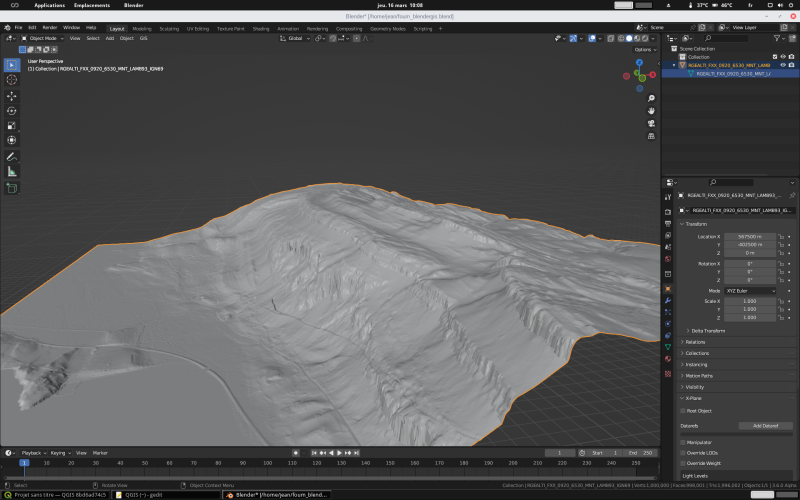
                Si tu utilises "Blender" tu peux instaler l'addons "blender-gis" ce qui te permet d'ouvrir directement un fichier .asc en choisissant le "CRS" approprié:
                onglet GIS >> import >> ESRI ACII Grid (.asc) >> CRS >> + >> Search >> France >> Results >> (tu choisis) RGF93v1/Lambert-93 EPSG2154 >> save to preference
                >> import ASCIIGrid

                Dernière modification par jasum, 16 mars 2023, 09h23.
                Gentoo Linux x86_64 RYZEN 7900X RTX2070 X-Plane12 & Hackintosh Somona (iGPU intelHD630) IntelCore i7 CPU 7700 @ 3.60GHz X-Plane 11

                Commentaire


                • #1
                  wowowowow c'est exactement ce que je cherche à faire depuis plusieurs jours, ce serait si simple d'importer/exporter directement le fichier .mesh dans Blender pour pouvoir le triturer à volonté !
                  je vais essayer tout ça... j'ai encore du chemin... je n'ai aucune connaissance en géomatique et je ne comprends rien à ce que vous me dites ni à ce que je fais (avec tous ces trucs a installer, ces plugins, ces tiff, ces import/exports, les WSG84 et les EPSG-bidule etc.) mais j'obéis et j'exécute !
                  Dernière modification par hawkertempest, 16 mars 2023, 10h46.
                  X-plane 12.3 - Windows 10 v.22H2 - Intel Core I5 10600KF OC@4.8Ghz - Carte graphique PNY RTX4070-Ti-Super 16Go - Drivers Nvidia 581.29 - écran photo NEC PA242w 1920x1200 10bits - Carte mère Asus Rog-Strix Z490 -E - RAM Crucial Ballistix 32Go 2600 OC@4.1Ghz - SSD Samsung 860 Evo & 970+ 1To + Seagate Exos 16To pour les orthophotos. Windows 10 Famille - X-Organizer 3.2 + X-World 3 ,etc.

                  Commentaire


                  • #1
                    Envoyé par jojo64 Voir le message
                    ...
                    Je t'explique la suite une fois que j'aurai récupéré les coordonnées.
                    Alors merci encore, j'ai fait mes devoirs et je crois que j'ai réussi les premieres questions !

                    Le problème c'est que LF0921 est AU MILIEU DE 4 tuiles ZL19 !!!!!

                    Voici donc les coordonnées du coin sud-ouest de chaque tif en commençant en haut à gauche et en allant dans le sens horaires :

                    42.900112655
                    1.263427734

                    42.900112655
                    1.274414062

                    42.89204188
                    1.263427734

                    42.892064188
                    1.274414062

                    Cliquez sur l'image pour la voir en taille réelle 

Nom : 		__!!Capture.jpg 
Affichages :	233 
Taille :		112,3 Ko 
ID : 			521404
                    X-plane 12.3 - Windows 10 v.22H2 - Intel Core I5 10600KF OC@4.8Ghz - Carte graphique PNY RTX4070-Ti-Super 16Go - Drivers Nvidia 581.29 - écran photo NEC PA242w 1920x1200 10bits - Carte mère Asus Rog-Strix Z490 -E - RAM Crucial Ballistix 32Go 2600 OC@4.1Ghz - SSD Samsung 860 Evo & 970+ 1To + Seagate Exos 16To pour les orthophotos. Windows 10 Famille - X-Organizer 3.2 + X-World 3 ,etc.

                    Commentaire


                    • #1
                      Envoyé par hawkertempest Voir le message
                      wowowowow c'est exactement ce que je cherche à faire depuis plusieurs jours, ce serait si simple d'importer/exporter directement le fichier .mesh dans Blender pour pouvoir le triturer à volonté !
                      je vais essayer tout ça... j'ai encore du chemin... je n'ai aucune connaissance en géomatique et je ne comprends rien à ce que vous me dites ni à ce que je fais (avec tous ces trucs a installer, ces plugins, ces tiff, ces import/exports, les WSG84 et les EPSG-bidule etc.) mais j'obéis et j'exécute !
                      Attention, ceci n'est pas l'import du mesh d'Ortho4XP mais celui d'un fichier .asc de l'IGN pour exemple.

                      Pour l'import du mesh d'Ortho4XP et sa "trituration" regarde ceci:

                      Gentoo Linux x86_64 RYZEN 7900X RTX2070 X-Plane12 & Hackintosh Somona (iGPU intelHD630) IntelCore i7 CPU 7700 @ 3.60GHz X-Plane 11

                      Commentaire


                      • #1
                        Et si tu prends une ZL18? Ca devrait prendre toute la zone en compte?
                        Xplane 11.53

                        NEW: MacBook Pro 15'' mi-2019 / Intel Core i9 8 cœurs de 9e génération à 2,4 GHz (Turbo 5 GHz) / 32 Go RAM DDR4 à 2 400 MHz / GPU Radeon Pro Vega 20 avec 4 Go de mémoire HBM2 / SSD 4To / OSX Mojave
                        OLD: Mac Book Pro 13'' début 2011 / Intel Core I7 2,7 Ghz / 8Gb RAM / Intel Hd Graphics 3000 512 Mo remplacée en 2019 par Intel Hd Graphics 2Go / DD 1To / OSX High Sierra

                        Membre/développeur chez XPFR (http://xpfr.org/)

                        Commentaire


                        • #1
                          Envoyé par hawkertempest Voir le message

                          Alors merci encore, j'ai fait mes devoirs et je crois que j'ai réussi les premieres questions !

                          Le problème c'est que LF0921 est AU MILIEU DE 4 tuiles ZL19 !!!!!
                          Regarde avec un zoom 18

                          jojo64 a été plus rapide
                          Gentoo Linux x86_64 RYZEN 7900X RTX2070 X-Plane12 & Hackintosh Somona (iGPU intelHD630) IntelCore i7 CPU 7700 @ 3.60GHz X-Plane 11

                          Commentaire


                          • #1
                            Et si jamais ZL18 c'est encore au milieu, passes en ZL17.
                            En entier ça ferai un gros et lourd obj à importer, mais si tu 'as qu'un bout de données alti alors ça le fera facile puisqu'il 'y aura pas beaucoup de triangle!
                            Dernière modification par jojo64, 16 mars 2023, 16h14.
                            Xplane 11.53

                            NEW: MacBook Pro 15'' mi-2019 / Intel Core i9 8 cœurs de 9e génération à 2,4 GHz (Turbo 5 GHz) / 32 Go RAM DDR4 à 2 400 MHz / GPU Radeon Pro Vega 20 avec 4 Go de mémoire HBM2 / SSD 4To / OSX Mojave
                            OLD: Mac Book Pro 13'' début 2011 / Intel Core I7 2,7 Ghz / 8Gb RAM / Intel Hd Graphics 3000 512 Mo remplacée en 2019 par Intel Hd Graphics 2Go / DD 1To / OSX High Sierra

                            Membre/développeur chez XPFR (http://xpfr.org/)

                            Commentaire


                            • #1
                              Un grand merci, toute cette lecture! j'ai de quoi m'occuper jusque ma retraite (et au-delà !)

                              EDIT: je crois que mon TIFF n'est pas bon, il rend un paysage tout plat dans X-Plane. Dans Blender ou un logiciel de dessin il ressort tout blanc : est-ce que ça veut dire qu'il est vide ? (il fait quand même 3.8 Mo et pourtant dans QGIS, on voit bien son relief en noir et blanc?) Je l'ai mis ici, pouvez-vous regarder svp ? il est pourtant bien dans le bon EPSG4326

                              Au fait jojo64 voici les coordonnées de mon TIFF dans WED (j'ai descendre jusqu'au ZL16! pas de chance en ZL18 et ZL17 la piste était toujours sur 2 photos !)

                              42.875961224
                              1.230468750
                              X-plane 12.3 - Windows 10 v.22H2 - Intel Core I5 10600KF OC@4.8Ghz - Carte graphique PNY RTX4070-Ti-Super 16Go - Drivers Nvidia 581.29 - écran photo NEC PA242w 1920x1200 10bits - Carte mère Asus Rog-Strix Z490 -E - RAM Crucial Ballistix 32Go 2600 OC@4.1Ghz - SSD Samsung 860 Evo & 970+ 1To + Seagate Exos 16To pour les orthophotos. Windows 10 Famille - X-Organizer 3.2 + X-World 3 ,etc.

                              Commentaire


                              • #1
                                Ok parfait! On va voir c qu'on va voir, mais je crois que j'ai une piste pour ton tif tout blanc.

                                Commençons par le commencement. On va introduire 2 éléments.
                                Le premier c'est XFactor = 81445.8194026582
                                Le second c'est l'ancre qui est: ANCHOR 1,23046875 42,875961224 0 0

                                Cela fait, c'est parti mon kiki on rentre dans le vif du sujet!!

                                A la dernière étape, tu avais ton fichier .obj, .mtl et .tif dans un dossier.
                                Tu commences pour ouvrir le .mtl avec un éditeur de texte, et dedans tu changes l’extension de la texture .tif par .png, tu sauvegardes et tu fermes.
                                Puis tu convertis ton tif en .png (peu importe l'alpha) avec unsimple éditeur d'image.
                                Cela va éviter le problème d'image blanche, je ne sais pas pourquoi blender à souvent du mal à importer des .tif avec des .obj wavefront, changer pour du .png règle le problème.

                                Ensuite tu ouvres blender (moi je fait avec la version 2.79, mais une plus récente devrait être pareil)
                                Tu fais le grand vide, puis tu vas dans file/import/ et tu importes ton .obj wavefront (celui de ton dossier)
                                Une fois ton .obj importé, tu le sélectionnes, tu passes en EditMode, puis PivotPoint sur 3D curseur (en vérifiant bien que la location est bien sur 0 sur les 3 axes)

                                Ensuite, tu vas faire une rotation sur l'axe X de -90° (r x -90 entré)
                                Puis un scale sur l'axe Z de 100000 (s z 100000 entré)
                                Puis un scale sur l'axe Y de 111139 (s y 111139 entré)
                                Et pour finir un scale sur l'axe X de XFactor (voir plus haut) qui est donc de 81445.8194026582 (s x 81445.8194026582 entré) Blender va arrondir mais c'est pas grave.

                                Et voilà tu peux faire une sauvegarde, passer en display texture, et admirer ton relief!
                                Tu peux faire toute les modifs que tu souhaites, sauf toucher aux zones d'eau. tout ce qui est tagé en water ne doit surtout pas être touché. (*)

                                Une fois que tu as fini, tu supprimes toutes les zones qui ne sont pas utiles (pour alléger le patch).
                                Tu peux faire un petit nettoyage des arrêts superflux, et éventuellement une triangulation (je ne sais pas si c'est nécessaire pour l'export depuis Blender?)
                                Puis tu exportes ton obj comme un obj X-Plane classique (j'imagine que pour Blender tu aura besoin du plugin d'export pour X-plane)
                                Une fois que tu as ton .obj au format X-plane dans ton dossier, tu l'ouvres avec un éditeur de texte, et tu rajoutes à la première ligne (avant le I) l'ancre (voir plus haut), à savoir très précisément ceci:
                                ANCHOR 1,23046875 42,875961224 0 0

                                Cette ligne permettra à Ortho4xp de savoir comment placer ton patch. Longitude/Latitude/Altitude de l'origine/Orientation
                                Tu places ton patch .obj dans un dossier PatchObj, et tu places ensuite ton dossier dans ton dossier patch de Ortho4xp correspondant à ta tuile.
                                Et voilà il ne te restes plus qu'à relancer ta tuile normallement depuis l'étape 1, avec cette fois ci les données altimétriques normales et le curv_tool normal.


                                (*) A ce stade, prends bien le temps de visualiser ton relief.
                                si jamais tu trouves que la piste est trop chaotique, et que tu n'arriveras pas à la retoucher avec blender, alors tu peux essayer de refabriquer ton relief en y ajoutant un petit lissage de Ortho4xp (qui fait du bon boulot).
                                Pour cela, tu reviens à tes données OSM, et au lieu de supprimer le tag de la piste et du boundary, supprimes juste la piste.
                                Tu sauvegarde et fermes ton OSM et tu relances l'étape 1 et 2 avec les données de l'IGN comme expliqué hier.
                                Tu refais toutes les autre étapes jusqu'à avoir à nouveau ton relief dans Blender.

                                Si jamais c'est encore trop chaotique, alors refais à nouveau mais en laissant la piste cette fois ci.
                                Si jamais c'est trop, alors refais tout en jouant sur le paramètre apt_smoothing_pix de ortho4xp jusqu'à trouver la bonne formule!
                                Bon normalement tu ne devrais pas en avoir besoin, c'est juste au cas où!

                                Amuses toi bien!
                                Dernière modification par jojo64, 16 mars 2023, 23h03.
                                Xplane 11.53

                                NEW: MacBook Pro 15'' mi-2019 / Intel Core i9 8 cœurs de 9e génération à 2,4 GHz (Turbo 5 GHz) / 32 Go RAM DDR4 à 2 400 MHz / GPU Radeon Pro Vega 20 avec 4 Go de mémoire HBM2 / SSD 4To / OSX Mojave
                                OLD: Mac Book Pro 13'' début 2011 / Intel Core I7 2,7 Ghz / 8Gb RAM / Intel Hd Graphics 3000 512 Mo remplacée en 2019 par Intel Hd Graphics 2Go / DD 1To / OSX High Sierra

                                Membre/développeur chez XPFR (http://xpfr.org/)

                                Commentaire

                                Chargement...
                                X