
 Tweet
Tweet
je pense une mauvaise version d'imagemagick..
-
-
En effet, la solution est décrite dans la deuxième moitié du post #51 :Envoyé par atanorr Voir le message
http://www.x-plane.fr/showthread.php...l=1#post457969
Tu touches au but, bravo pour ta persévérance malgré les sorcières ;-)Linux Debian sid - Intel i7 4Ghz - 16Gb RAM - Nvidia GTX 970
Ortho4XP v130 : Dépôt github (mises à jour au fil de l'eau (avant la période de sécheresse)), ou Version clés en main sous Windows.Commentaire
-
La Camargue en ZL 16 et 14 pour tester
je vais peaufiner un peu le masque ....
Commentaire
-
DEVINEZ QUOI ?
TOUT fonctionne :D
Vraiment Super
@oscar
Peux-tu ajouter au nom du dossier le zoom utilisé ? zOrtho4XP_+51+002_Z18 par exemple?
Est-ce que l'on gagne du temps en download si on lance 2 ou 3 tuiles différentes dans un terminal différent? ou vaut-il mieux le faire l'un à la suite de l'autre?
Si quelqu'un a fait l’essai?
Vraiment là-dessus , je tire ma révérence , et selon moi, et très certainement d'autres vont suivre pour mon choix, le meilleur utilitaire dans ce domaine en terme graphique.Dernière modification par atanorr, 20 juillet 2015, 16h02.Commentaire
-
SUPER ....................
Je vais finir par croire au miracle, enfin un visuel terrain digne de son nom.
Et si j'ai bien compris, les scènes seront moins lourdes et un gain en FPS, encore plus fluide.
Respect..............
MauriceWin 10 Pro 64 bits - X-Plane 11 & MSFS 2020
MSI MPG Z590 Gaming Force - Intel Core GHz i9-11.900K 16 Mo Smart Cache (O.C. 5.3 GHz)
G. Skill 128 Go DDR4 3600 MHz + Corsair Air CMDAF - NVIDIA MSI GeForce RTX 3090 SUPRIM X 24Go GDDR6X
Watercooling CORSAIR iCUE H150i RGB PRO XT, 6 ventilateurs montés en pushpull
2 Disques Dur SSD M2 Corsair Force MP6+00 Core 4 To - Alim Be quiet, Dark Power Pro 12 1500W 80PLUS Titanium
écrans 2 x 43" + 1 x 24 " et casque HP Reverb G2.Commentaire
-
Bravo !Envoyé par atanorr Voir le message
Je ne sais pas si tu vas en rire ou en pleurer mais finalement l'adaptation en Windows natif
à l'air de fonctionner très bien. Je fais encore quelques tests avant de vous la mettre en
ligne, je vais faire en sorte qu'il n'y ai rien d'autre à télécharger ailleurs en mettant les dépendances
en dur dans un sous répertoire.
@tous : y a-t-il des utilisateurs intéressés qui soient en Windows 32 bits, ou bien tout le monde
est-il en 64 bits ?
@MacInight : très joli, il faudra songer à une plateforme commune pour la diffusion des masques
réalisés par les utilisateurs.
@Maurice : moins lourd que la version alpha1, mais identique en volume de textures aux tuiles g2xpl, si le
niveau de zoom est constant. Pour tester, je viens de faire un essai sur la tuile de Chamonix de la vidéo
précédente, en tentant de baisser un peu les réglages graphiques : verdict à 2min10sec.
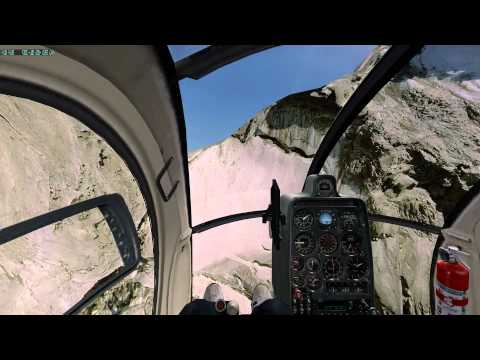
[Sous Linux la quantité de Vram à paramètres graphiques égaux est plus importante (de l'ordre de +50%
sur mon matériel), je pense que le driver linux charge plus de textures à la fois, cela permet de diminuer
les latences (plus grande impression de fluidité) mais il faut pouvoir supporter la charge].Dernière modification par Oscar Pilote, 20 juillet 2015, 22h04.Linux Debian sid - Intel i7 4Ghz - 16Gb RAM - Nvidia GTX 970
Ortho4XP v130 : Dépôt github (mises à jour au fil de l'eau (avant la période de sécheresse)), ou Version clés en main sous Windows.Commentaire
-
Ahahah merci pour le windows , naaaaa mais je regrette pas du tout ;)
Puis c est plus facile d etre sous linux pour les prochaines mises à jour ...
Comment sauvegarde tu dataref editor , jai bien changé la couleur, mais lorsque je quitte xplane , le fichier de dataref reste vide ..
, pour windows , je pense serieusement que tous utilisent xplane 64.. Donc oubllie le 32 bits ;)
Pour photoshop , je fini de paufiner mes parametres, c est vraiment parfait
Bravo pour ta video... Je pense que le le forum sur le org va bientot te mettre quelques étoiles...
Reste à trouver pour relier une demi tuile de "Fr.. Avec l autre Bi.. "Dernière modification par atanorr, 20 juillet 2015, 22h46.Commentaire
-
Versions Linux et Windows en natif
J'ai mis sur Dropbox une version qui est maintenant compatible Linux et Windows 64 en natif.
Je dois retrouver un accès à un Mac pour terminer le travail.
Pour les utilisateurs de Windows 64 bits (et hors processeurs Itanium s'il y en a), télécharger
le dossier 7z indiqué dans ma signature et suivre les instructions qui se trouvent dans le
répertoire Install. Je les recopie ici :
Instructions d'installation sous Windows 64 bits
---------------------------------------------------------------------
Vous pourrez aussi faire la tuile +50+002 avec les données de l'archive. Pour en faire d'autres,Code:1) Télécharger le dossier Ortho4XP sur Dropbox (cfr. ma signature sur x-plane.fr) et le copier tel quel à l'endroit de votre choix. Choisissez un disque avec de la place, et éviter dans la mesure du possible les noms de répertoire avec des espaces (devrait fonctionner toutefois). 2) Ouvrir l'Explorateur de Windows et dans le sous-répertoire "Install" d'Ortho4XP cliquer sur l'installateur de Python 3.4.3. Suivre ses instructions. Faire attention à bien lui indiquer d'ajouter son répertoire au PATH de Windows (option d'installation [B]en bas d'un menu déroulant[/B]). 3) Faire de même avec Imagemagick. 4) Faire de même avec la libraire C++ Microsoft Visual Studio (vcredit_x64.exe) C'est cette version qu'il faut, pas une autre. Si vous avez une autre version il vous proposera de "réparer" l'ancienne avec la nouvelle, acceptez. 5) Cliquer sur le menu démarrer de Windows et lancer la commande "cmd" qui ouvrira un terminal texte. 6) Dans le terminal, se deplacer depuis votre dossier utilisateur vers le répertoire où vous avez enregistré Ortho4XP. Aller un cran plus loin jusque dans le répertoire Install. (command "cd" pour se déplacer). [B][Edit et merci Dobro : ou mieux : shift + clic bouton droit dans la fenêtre de l'Explorateur Windwos][/B] 7) Une fois dans ce répertoire taper : pip install requests[appuyer sur Entrée] pip install overpy[appuyer sur Entrée] pip install "numpy-1.9.2+mkl-cp34-none-win_amd64.whl"[appuyer sur Entrée] pip install "GDAL-1.11.2-cp34-none-win_amd64.whl"[appuyer sur Entrée] 8) Retourner dans le répertoire parent ("cd .."), c'est à dire le répertoire d'Ortho4XP, et lancer par exemple votre première tuile (Ouessant) [B]rename Ortho4XP Ortho4XP.py[appuyer sur Entrée][/B] (en attendant que je modifie l'archive ce soir) Ortho4XP[B].py[/B] build_tile 48 -6[appuyer sur Entrée] La tuile sera construite dans le répertoire "zOrhto4XP_+48-006" que vous pourrez ensuite déplacer vers votre Custom Scenery.
il vous faudra télécharger les fichiers d'altitude (cfr. vidéo tutorielle numéro 1), et lire les commentaires
du fichier de configuration Ortho4XP.cfg.
Bonne fête nationale !Dernière modification par Oscar Pilote, 21 juillet 2015, 13h56.Linux Debian sid - Intel i7 4Ghz - 16Gb RAM - Nvidia GTX 970
Ortho4XP v130 : Dépôt github (mises à jour au fil de l'eau (avant la période de sécheresse)), ou Version clés en main sous Windows.Commentaire
-
Bonjour à tous les Pilotes,
@Oscar pilote, Les vacances doivent être très voir très près, pour avoir sorti aussi vite le nécessaire pour Windows.
Maintenant c'est moi qui va faire chauffer la cafetière. après avoir tout récupéré, même les vidéos.
parti pour ma formation à la création de tuiles. Je vais mettre le temps qu'il faudra pour réaliser ma première tuile, par principe
je vais travailler tout seul. Maintenant il y a toujours un mais, et là parfois l'avis extérieur est très important.
Donc j'espère que les jeunes copains pourront m'accorder un peut de leur temps pour un coup de pouce, si j'ai vraiment un blocage.
Merci à toi et bien sur aux copains qui participent à cette belle aventure.
Passe de très bonne vacances que je te souhaite ensoleillées. Tu le mérite bien. Toutes mes cordialités
Ange alias Leglobetrotter depuis l'âge de 15 1/2 ans
CM-MSI biprocesseurs, Processeurs 2 Intel Exon 3000-XL 4,8 Ghz-CO, 64 Go DDR3 cadencées à 3100 Mhz
CG_Nvidia Titan Black-GTX-980-OC 12Go DDR3, 2 Ecrans 24pc, 1 Ecran 32pc_incurvé
HDD-5 -- 1-4To, 1-3To, 1-2To, 1-1To 1Ext-1To. OS_UniPaxther_v1.03.65_alpha-1_64-bitsCommentaire
-
Merci Ange, non pas pour tout de suite les vacances, encore quelques jours ici puis
une semaine en -34-071 pour le boulot.
Je n'ai fait le test que sur ma machine, il pourrait y avoir beaucoup de facteurs qui feraient que
ça ne fonctionne pas ailleurs (le premier étant que comme souvent je me sois planté au
moment de "nettoyer" le répertoire avant de le mettre en ligne).
Si plusieurs d'entre vous essaient on pourra avoir une idée plus claire et faire les petits
correctifs nécessaires.
@atanorr : non je n'ai pas encore regardé DataRefEditor de près, je l'ai installé en testant "ta"
tuile pour mieux gérer le choc des teintes entre l'ortho et l'eau x-plane. D'autres ici ont
déjà du faire la manip ils pourront de répondre.Linux Debian sid - Intel i7 4Ghz - 16Gb RAM - Nvidia GTX 970
Ortho4XP v130 : Dépôt github (mises à jour au fil de l'eau (avant la période de sécheresse)), ou Version clés en main sous Windows.Commentaire
-
@Oscar Pilote
Salut,
je reviens de W-E et téléchargé la nouvelle version.
Après les chmod qu'il faut voici.
desktop:/media/cricri/data2/Ortho4XP$ ./Ortho4XP build_tile 50 4
File "./Ortho4XP", line 3
SyntaxError: Non-ASCII character '\xc3' in file ./Ortho4XP on line 3, but no encoding declared; see http://python.org/dev/peps/pep-0263/ for details
Or ligne3 ce sont des commentaires !Ubuntu 23.10 LTS-64b / Xplane 10.51r2-11.51b2 - XP12.09 / i7 4930K / 32Go Ram / Nvidia GTX 2080 TI OC 11G / Pilote 535.161.07 / Samsung 49" Qled 5K incurvé / Thrustmaster Hotas Warthog / Palonnier MFG Crosswind / X-Touch mini.Commentaire
-
trouvé, ligne1 python3 et pas python.Envoyé par Odevillée Voir le message
A tous les mangeurs de moules, bonne fête du 21 juillet..Dernière modification par Odevillée, 21 juillet 2015, 09h00.Ubuntu 23.10 LTS-64b / Xplane 10.51r2-11.51b2 - XP12.09 / i7 4930K / 32Go Ram / Nvidia GTX 2080 TI OC 11G / Pilote 535.161.07 / Samsung 49" Qled 5K incurvé / Thrustmaster Hotas Warthog / Palonnier MFG Crosswind / X-Touch mini.Commentaire
-
avec Windows, tu peux allez directement dans le repertoire "install" en utilisant l'explorateur WindowsEnvoyé par Oscar Pilote Voir le message
puis une fois dans ton repertoire , tu appuis sur la touche SHIFT (Maj) + bouton droit de la souris (pour ouvrir le menu contextuel )
et choisir "ouvrir la fenetre de commande ici"
comme ça pas besoin de jongler avec les "cd" ;)
Merci pour l'archive, vais tenter de tester ça
Dernière modification par Dobro, 21 juillet 2015, 10h19.Site: http://michel.dobro.free.fr
Twitch : https://www.twitch.tv/dobro013
Msi GT72 Vr Dominator Pro Tobii Eyes (i7 6700HQ,16GoRam DDR4 , Nvidia GTX 1060 , 6Go DDR5 , 17pouces Mat , 1920x1080(Full HD) , 1 SSd 256go, 1 Disks Dur 1 To )(win10)
sigpicCommentaire
-
pour moi l'install c'est bien déroulé ... mais arrivé a ce point :
marche pas ...Retourner dans le répertoire parent ("cd .."), c'est à dire le répertoire d'Ortho4XP, et
lancer par exemple votre première tuile (Ouessant)
Ortho4XP build_tile 48 -6[appuyer sur Entrée]
je regarde dans le dossier téléchargé ... j'ai bien un "Ortho4xp"
mais sans extension ... genre ".exe"
j'ai bien le *.cfg ...
a tout hasard, j'ai ajouté l'extension ".exe" a ce fichier "Ortho4xp" ... mais ça ne semble pas etre un executable ....
je m'attendais a un executable "*.exe" pour pouvoir le lancer avec la console ... mais point, rien, que dalle ... ?
il semble que ce soit l'executable Linux qui soit làSite: http://michel.dobro.free.fr
Twitch : https://www.twitch.tv/dobro013
Msi GT72 Vr Dominator Pro Tobii Eyes (i7 6700HQ,16GoRam DDR4 , Nvidia GTX 1060 , 6Go DDR5 , 17pouces Mat , 1920x1080(Full HD) , 1 SSd 256go, 1 Disks Dur 1 To )(win10)
sigpicCommentaire
-
Remboursez !Envoyé par Dobro Voir le message
C'est un fichier texte, un script, j'en ai ôté l'extension pour que la syntaxe soit plus courte.
Chez moi cela fonctionnait hier soir, essaie peut-être de lui ajouter l'extension .py
si ta version de windows n'est pas en mesure de reconnaître le type d'un fichier à son contenu.
Merci pour l'indication de l'ouverture du terminal dans un répertoire, je ne suis pas familier
de windows. Sous linux je clique sur bouton droit, j'ai du essayer sous windows mais je ne me
doutais pas qu'il fallait en plus appuyer sur shift. J'aurais pu faire des recherches.
Tu es arrivé jusqu'à l'étape Ortho4XP, dois-je en déduire que tous les "pip" ce sont déroulés
sans douleur ?Dernière modification par Oscar Pilote, 21 juillet 2015, 12h45.Linux Debian sid - Intel i7 4Ghz - 16Gb RAM - Nvidia GTX 970
Ortho4XP v130 : Dépôt github (mises à jour au fil de l'eau (avant la période de sécheresse)), ou Version clés en main sous Windows.Commentaire


Commentaire